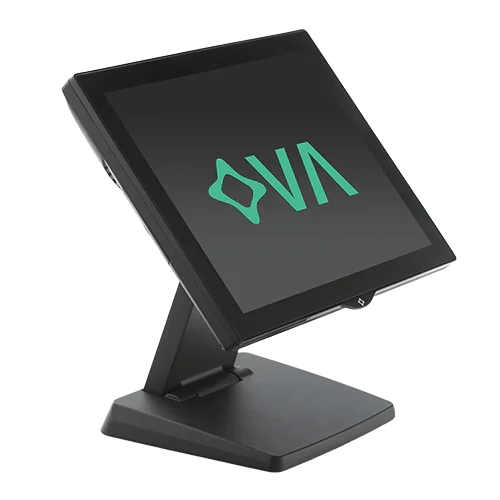
Voici un petit Tuto concernant nos caisses enregistreuses UPOS qui vous aidera a mieux comprendre le fonctionnement :
Créer un article sur les caisses tactiles UPOS
- Rentrer dans « programmation »
- Rentrer dans articles.
- Cliquer sur « +ajouter » (ou « dupliquer » pour éviter de tout resélectionner)
- Saisir le nouveau nom de l’article.
- Sélectionner la famille de l’article (et enchainer sur le reste jusqu’au « tarif »)
- Saisir le nouveau « nom » de votre article.
- Sélectionner la famille de l’article (et enchainer sur le reste jusqu’au « tarif »)
- Saisir le « tarif » exact de l’article.
- Se rendre sur l’onglet « option impr » sélectionner la bonne imprimante (Bar ou Cuisine) d’où devra sortir l’article puis « valider » en cliquant sur validé.
Création de famille
- Rentrer « programmation »
- Rentrer dans « famille »
- Cliquer sur « + ajouterfamille »
- Saisir le nouveau « Nom » de la famille.
- Valider en cliquant sur l’icône validé
- La nouvelle « Famille » doit désormais s’afficher sur la liste à gauche.
- Possibilité de changer la couleur de la famille en cliquant sur le panel de couleur.
- Possibilité d’attribuer la couleur de la famille à tous les articles présents dans cette famille
Création d’une sous famille
- Rentrer dans « programmation »
- Rentrer dans « sous-famille »
- Cliquer sur « + Ajout sous famille », saisir le nouveau « Nom » de la sous-famille
- Valider en cliquant sur l’icône validé
- La nouvelle « sous-famille » doit apparaitre sur la liste de gauche, il y a possibilité de changer la couleur de la sous-famille en cliquant sur le panel de couleur.
Création d’une sous-catégorie :
- Rentrer dans « Programmation »
- Rentrer dans Catégorie
- Saisir le nouveau « nom » de la catégorie
- Valider en cliquant sur l’icône validée
- Possibilité de changer la couleur de la catégorie en cliquant sur panel de couleur.
Création « compte clients »
- Rentrer dans « Comptes clients »
- Rentrer dans « Gestion comptes »
- Cliquer sur l’icônes en bonhomme
- Cliquer sur « + Ajouter »
- Saisir le nom du client et saisir les coordonnées du client, puis valider en cliquant sur l’icône validée.
Gestion de stock
- Rentrer dans « programme »
- Rentrer dans « article »
- Sélectionner l’article voulu, aller dans l’onglet Stock, cocher « Contrôle de stock » et saisir la «quantitéexacte » + « Quantité alerte »
- Possibilité d’afficher une petite pastille sur la carte dans le logiciel de caisse ( cercle vert sur photo 5 )
- Lors de la sélection de l’article concerné, un popup s’affichera pour informer le nombre restant.
Impression du CA
- Rentrer dans les « résultats »
- Rentrer dans « résultats règlements »
- Sélectionner la période souhaitée (Date début + Date fin)
- Possibilité d’imprimer, apercevoir en tableau, exporter PDF etc… le chiffre d’affaire.
Si toutefois vous désirez bénéficier de plus de conseils, ou d'une formation n'hésitez pas à nous contacter au 04 72 30 83 00